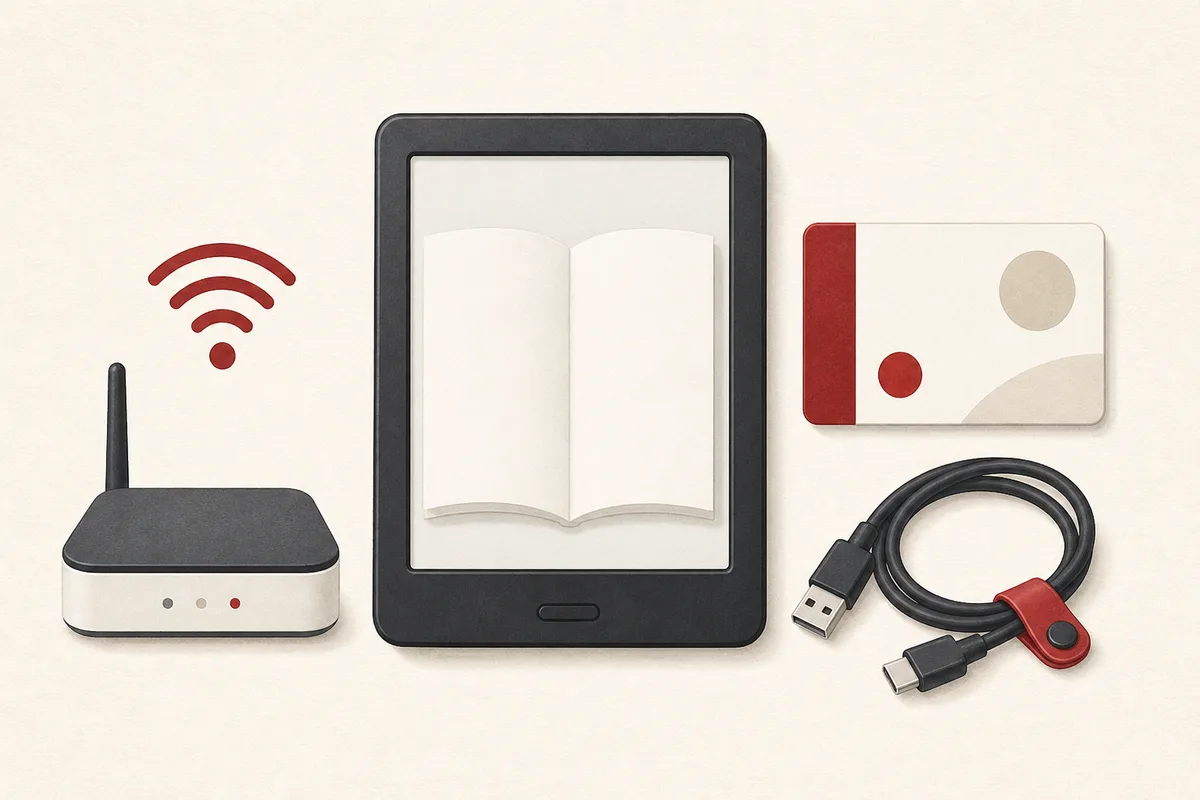
先に用意するもの
Wi-Fiのパスワードと楽天会員ID
- Kobo端末本体
- 接続するWi-Fiの名前とパスワード
- 本を購入する楽天会員IDとパスワード
この記事のゴール
購入済みの本を1冊開いて読める
- 同じ楽天会員IDでログインする
- 本棚を同期して1冊ダウンロードする
- 文字サイズと明るさを読みやすくする
最初の設定で大切なのは、楽天Koboで本を購入したときと同じ楽天会員IDを使うことです。違うIDでログインすると、購入済みの本が本棚に表示されません。
先に結論:この順番なら最初の1冊まで迷いにくい
- 端末を充電し、電源を入れる
- 表示言語で日本語を選ぶ
- 自宅などのWi-Fiに接続する
- 本を購入する楽天会員IDでログインする
- 画面の案内に従って更新と同期を終える
- 本棚から1冊をダウンロードして開く
- 文字サイズと画面の明るさを調整する
初期設定中は、端末の更新や本棚の同期に時間がかかる場合があります。途中で電源を切らず、Wi-Fiにつながる場所で終えるのが安心です。
1. 電源を入れる前に3つ用意する
必要なのは、Kobo端末、Wi-Fiの接続情報、楽天会員IDです。Wi-Fiのパスワードが分からない場合は、ルーター本体のラベルや、契約時の案内を確認しておきます。
楽天会員IDは、今後Koboの本を購入するアカウントです。すでに楽天Koboで本を買っている場合は、その購入に使ったIDを用意してください。家族のIDや、別に作ったIDで設定すると本棚が分かれます。
2. 日本語を選び、Wi-Fiへ接続する
端末の電源を入れたら、画面の案内に従って「日本語」を選び、利用するWi-Fiへ接続します。自宅のWi-Fiを使う場合は、表示されたネットワーク名から自宅のものを選び、パスワードを入力します。
外出先の公衆Wi-Fiは、接続後にWeb画面での認証が必要になることがあります。最初の設定は、自宅など接続方法が分かるWi-Fiで行う方が進めやすいです。
3. 本を買う楽天会員IDでログインする
Wi-Fiへ接続したら、楽天会員IDとパスワードを入力します。購入済みの本がある場合は、必ず購入時と同じIDを使います。
ログイン後に端末の更新が始まった場合は、画面の案内に従って完了を待ちます。更新中はWi-Fi接続を切らず、電池残量が少ない場合は充電しながら進めてください。
4. 本棚を同期し、読む本をダウンロードする
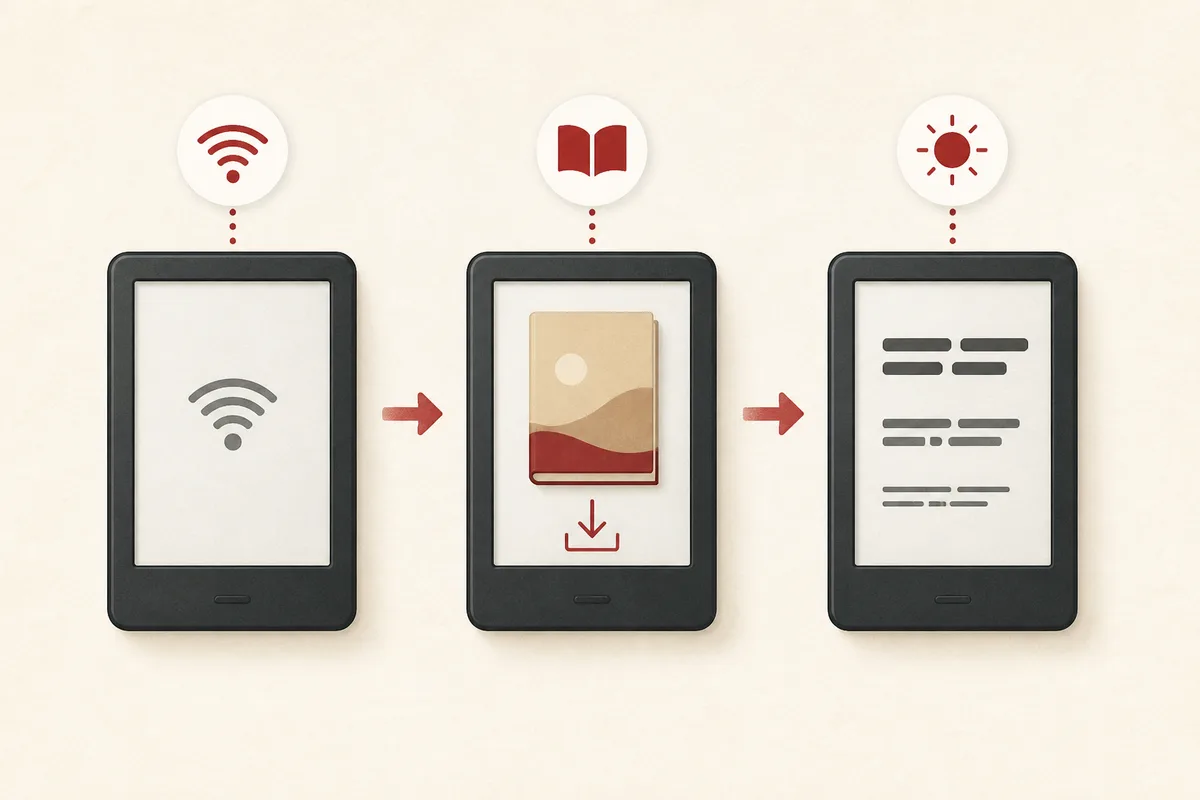
設定が終わると、楽天Koboで購入した本がホーム画面やライブラリに表示されます。まだ端末へ保存されていない本にはダウンロードを示す印が付くため、読みたい本の表紙をタップします。
ダウンロードが終わった本は、Wi-Fiにつながっていない場所でも読めます。外出や旅行の前には、読みたい本を開けるところまで確認しておくと安心です。
購入済みの本が見当たらないとき
次の順番で確認します。
- 購入に使った楽天会員IDと同じIDでログインしているか
- 端末がWi-Fiにつながっているか
- 本棚の同期を行ったか
- 楽天Koboのマイライブラリで、その本が同期対象になっているか
公式のマイライブラリには、本を端末やアプリへ表示する「同期ON/OFF」があります。同期OFFの本は、購入済みでも端末の本棚へ表示されません。
5. 最初の1冊で文字と明るさを調整する
小説やビジネス書を開いたら、ページ中央付近をタップして読書メニューを表示し、文字の設定を開きます。文字サイズだけでなく、フォント、行間、余白も調整できます。
最初から細かく決める必要はありません。まず文字を少し大きめにし、2〜3ページ読んでから行間や余白を変えると、自分に合う設定を見つけやすくなります。
漫画やPDFは、文章中心の電子書籍と調整できる項目が異なります。PDFでは文字サイズやフォントを変更できないため、必要に応じてページを拡大して読みます。
6. 買った日に確認しておくと困りにくいこと
- スリープと電源オフの操作を一度試す
- Wi-Fiを切った状態でも、ダウンロード済みの本が開くか確認する
- 画面の明るさを、昼と夜でまぶしくない程度に調整する
- 防水対応機種でも、充電端子がぬれたまま充電しない
- 使わないときの保管場所と充電場所を決める
端末の細かな機能をすべて覚える必要はありません。「本棚を開く」「本をダウンロードする」「文字を読みやすくする」の3つができれば、読書を始められます。
よくある質問
Kobo端末だけで本を買えますか?
端末からKoboストアを開いて本を探せます。クーポンやポイント条件を確認しやすくするなら、スマートフォンやパソコンで購入し、Kobo端末を同期して読む方法も分かりやすいです。購入前の確認順は楽天Koboで電子書籍を安く買う方法で解説しています。
スマートフォンのKoboアプリと同じ本を読めますか?
同じ楽天会員IDで利用している場合は、購入した本を同じ本棚で管理できます。片方に本が表示されない場合は、ログイン中のIDと同期状態を確認してください。
Wi-Fiは読書中も必要ですか?
ダウンロード済みの本を読むだけなら、常時Wi-Fiへ接続する必要はありません。新しい本の購入、ダウンロード、本棚の同期、端末の更新にはインターネット接続が必要です。
最初から保護カバーは必要ですか?
必須ではありませんが、持ち運ぶ場合は画面を圧迫や傷から守るカバーがあると安心です。機種によって本体サイズが異なるため、端末名が一致する製品を選んでください。
確認した公式情報
公式情報は2026年8月24日に確認しました。画面の名称や手順は、機種やソフトウェアの更新によって変わる場合があります。端末に表示される案内と、対象機種の最新取扱説明書も併せて確認してください。